Qu’est-ce qu’une installation de WordPress en local ?
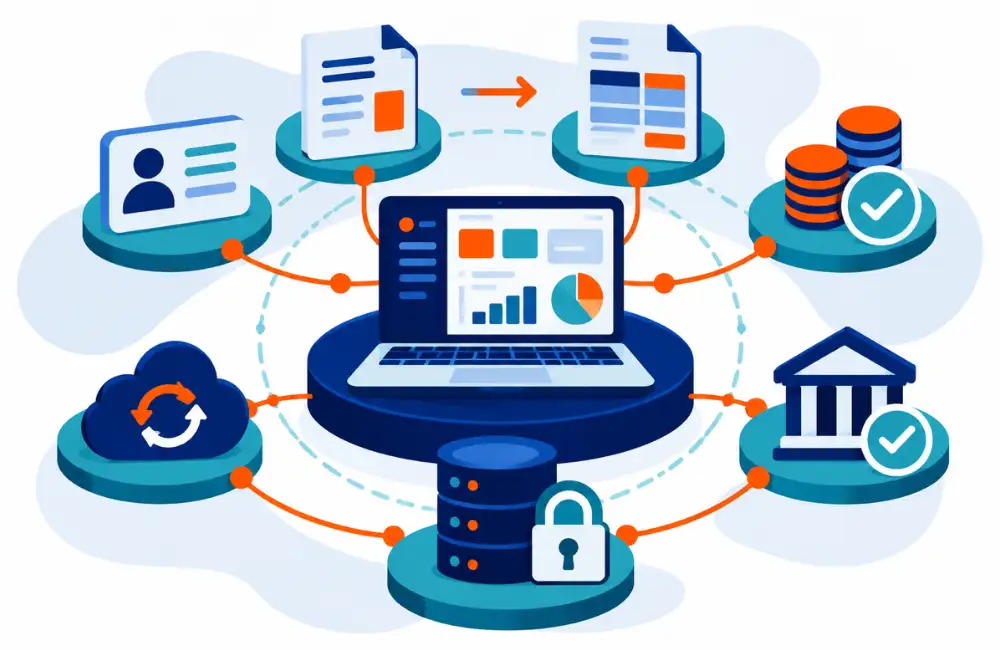
Installer WordPress en local signifie mettre en place un environnement de développement sur ton ordinateur. Imagine que ton MAC ou ton PC devienne une forteresse où tu pourras tester et jouer sans aucune conséquence néfaste. 🏰 Contrairement à l’installation en ligne, qui nécessite un hébergement web, l’installation locale utilise un serveur local, comme XAMPP, WAMP ou MAMP, pour simuler un serveur web sur ta machine.
Avantages d’une installation de WordPress en local
Expérimentation sans risques
L’un des plus grands avantages est de pouvoir expérimenter sans risquer de casser ton site en ligne. Tu peux tester de nouveaux thèmes, plugins et personnalisations sans affecter ton site en production 🛠️
Développement et test plus rapides
Travailler en local élimine les temps de chargement associés à un serveur distant. C’est comme avoir des pouvoirs de super vitesse pour développer et tester tes idées. ⚡
Confidentialité et sécurité
En travaillant en locale, tu n’as pas besoin de te soucier des attaques de hackers ou des fuites de données. Tout reste sur ton ordinateur, à l’abri des regards indiscrets. 🕵️♂️
Économie de coûts
Pas besoin de payer pour un hébergement web ou un nom de domaine pendant ta phase de développement. Cela te permet de réduire les coûts, surtout si tu travailles sur plusieurs projets. 💰
Prérequis pour installer WordPress en local
Logiciels nécessaires
Pour commencer, tu auras besoin d’un serveur local. Les options les plus populaires incluent XAMPP, WAMP, et MAMP. Tu devras également télécharger la dernière version de WordPress depuis WordPress.org.
Configuration minimale requise
Assure-toi que ton ordinateur dispose de suffisamment de ressources (mémoire RAM, espace disque) pour exécuter le serveur local et WordPress simultanément. C’est comme s’assurer que ta Batcave est bien équipée pour partir en mission ! 🦇
Prérequis pour installer WordPress en local
Télécharge et installe ton serveur local
- Télécharge XAMPP, WAMP ou MAMP depuis les sites officiels.
- Installe le logiciel en suivant les instructions fournies.
Télécharge WordPress
- Rends-toi sur le site de WordPress et télécharge la dernière version.
- Extraie les fichiers téléchargés dans le répertoire « htdocs » de ton serveur local (pour XAMPP) ou équivalent.
Configure la base de données
Ouvre le panneau de contrôle de ton serveur local et démarre Apache et MySQL.
Accède à « phpMyAdmin » avec ton navigateur et crée une nouvelle base de données. C’est comme construire la salle des archives secrète de ton QG. 🗃️
Installe WordPress
- Ouvre ton navigateur et va à l’adresse locale (par exemple, http://localhost/wordpress).
- Suis les étapes de configuration de WordPress, en entrant les détails de la base de données que tu as créée.
Hébergez votre site chez o2switch
Faites comme XT DESIGN WEB, choisissez o2switch. Un hébergeur engagé écologiquement avec 94% d’énergie décarbonnée. Des performances au rendez-vous et un support exeptionnel.

Configure WordPress en local
Paramètres de base
Une fois WordPress installé, configure les paramètres de base comme le titre du site, le slogan, et les autres options générales. Penses-y comme à définir les règles de ta base secrète. 🏢
Installation des thèmes et plugins
Tu peux installer et tester autant de thèmes et plugins que tu le souhaites sans aucune restriction. C’est l’occasion idéale de voir ce qui fonctionne le mieux pour ton projet. 🎨
Personnalisation initiale
Profite de ton l’environnement local pour peaufiner tes personnalisations avant de le mettre en ligne. Comme ajuster ton costume de super-héros pour qu’il soit parfait ! 🦸♀️
Teste les fonctionnalités de WordPress en local
Crée et gère tes contenus
Ajoute des pages, des articles, et teste les différentes fonctionnalités de gestion de contenu de WordPress. Imagine-toi en train de planifier tes missions les plus audacieuses. 📋
Teste les plugins et les thèmes
Installe les plugins et thèmes que tu souhaites et voies comment ils se comportent et s’ils répondent à tes besoins. C’est comme tester de nouveaux gadgets avant de les utiliser en mission. 🔧
Débug
Identifie et corrige les erreurs sans stress, grâce à l’accès direct aux fichiers et à la base de données. Résous les problèmes comme un véritable détective du web. 🔍
Migre ton site WordPress local en production
Exporte la base de données
Utilise des outils comme « phpMyAdmin » pour exporter ta base de données locale. Pense à cela comme à un transfert de tes archives vers une nouvelle base des opérations. 🚚
Transfert les fichiers
Utilise un client FTP comme FileZilla pour transférer les fichiers de ton installation locale vers ton hébergement en ligne. Comme envoyer tes gadgets de ta Batcave à ta nouvelle planque. 📤
Configure de ton site en ligne
Importe la base de données sur ton serveur (Ton hébergeur comme par exemple 02swtich) et ajuste les configurations nécessaires (comme les URLs). Assure-toi que tout est prêt pour ta mise en ligne. 🌐
Tu recherches un spécialiste WordPress pour t’accompagner ?
Réserve un appel gratuit
et explique moi ton projet
Problèmes courants et solutions de l’installation locale de WP
Erreurs de connexion à la base de données
Assure-toi que les détails de la base de données (nom, utilisateur, mot de passe) sont corrects et que le serveur MySQL est en cours d’exécution. 🛡️
Problèmes de serveur local
Redémarre ton serveur local et vérifie les logs pour toute erreur. Parfois, même les super-héros doivent redémarrer leur équipement. 🔄
Dépannage général
Consulte les forums de support de WordPress et les documents de ton serveur local pour des solutions spécifiques. Utilise la sagesse collective des héros du web pour surmonter les obstacles. 📚
En conclusion
Installer WordPress en local est une étape essentielle pour tout développeur, qu’il soit débutant ou intermédiaire. Cela offre un environnement sûr et économique pour tester, développer et personnaliser des sites web avant de les mettre en ligne. Prêt à devenir le super-héros de ton propre site WordPress ? 🦸♂️
✨FAQs
1. Quels sont les meilleurs serveurs locaux pour WordPress ?
Les serveurs populaires incluent XAMPP, WAMP, et MAMP.
2. Est-ce que l’installation locale affecte la performance du PC ?
Cela peut consommer des ressources, mais un ordinateur moderne devrait gérer cela sans problème. 🚀
3. Peut-on installer des thèmes payants en local ?
Oui, vous pouvez installer et tester n’importe quel thème, qu’il soit gratuit ou payant. 💎
4. Combien de temps faut-il pour installer WordPress en local ?
Environ 30 minutes, en fonction de ta connaissance technique. ⏱️
5. Peut-on travailler en équipe sur une installation locale ?
C’est possible, mais cela nécessite une configuration réseau supplémentaire pour que tous les membres de l’équipe accèdent à l’environnement local. 🌐