Où ton email s’arrête-t-il ?
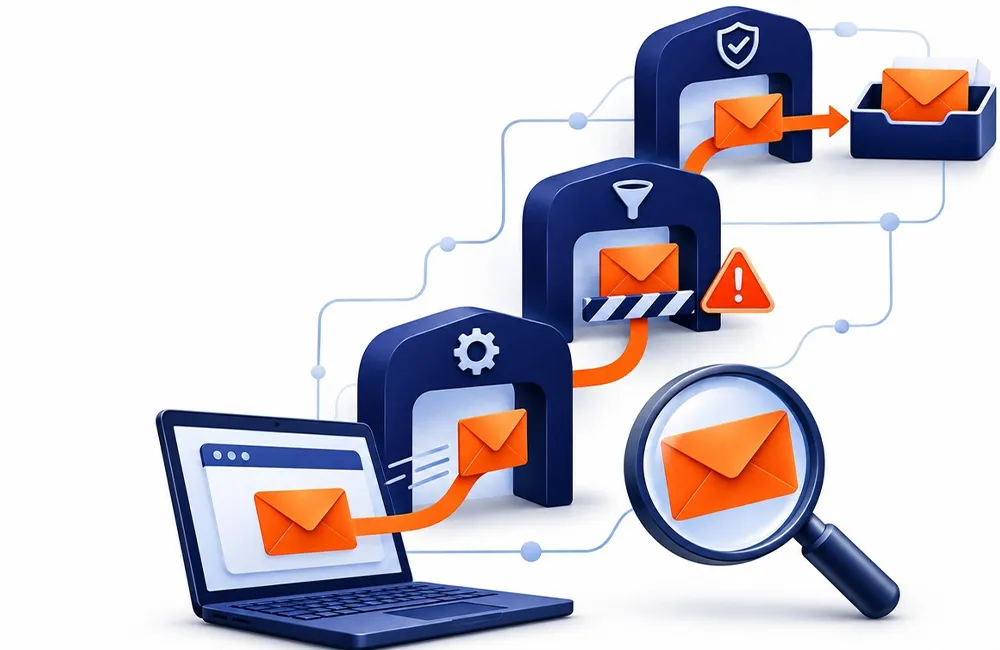
Ton formulaire doit d’abord créer une notification. WP Mail SMTP la transmet ensuite au service chargé de l’envoyer, puis la messagerie du destinataire décide de l’accepter et de la ranger dans un dossier. Un blocage à l’une de ces étapes peut te laisser avec la même impression, « mon site n’envoie plus rien ».
Le bouton vert du plugin te renseigne sur l’envoi. Pour savoir où chercher ensuite, regarde ce que donne le test et si tu retrouves vraiment le message. Tu peux déjà te situer avec ces trois cas.
| Ce que tu constates | Ce que tu regardes ensuite | Le passage qui t’aide |
| Le test affiche une erreur | La connexion au service et son message d’erreur | Une erreur ? Regarde les détails |
| Le test réussit, mais ta boîte reste vide | Le suivi du fournisseur et le filtrage | Le test passe, ta boîte reste vide |
| Le test arrive, mais une notification manque | Le formulaire ou la commande qui doit la créer | Et ton formulaire ? / Du côté de WooCommerce |
Avant de lancer ce test, ouvre WP Mail SMTP > Paramètres > Général. Le mailer, c’est le service qui expédie tes emails. S’il est resté sur « Défaut » ou PHP, ton site utilise encore son envoi par défaut. Vérifie donc que le fournisseur prévu est bien sélectionné. Si cette première mise en place reste à terminer, reprends l’article pour configurer un serveur SMTP sur WordPress.
Fais parler le test d’envoi
Tu veux savoir si le problème vient du formulaire ou du service d’envoi ? L’email de test WP Mail SMTP sert justement à les départager. Dans WP Mail SMTP > Outils > Test d’e-mail, parfois nommé Email Test, renseigne une adresse dont tu peux consulter la boîte. Laisse le format HTML activé et lance l’essai.
Garde l’heure, le destinataire et le résultat affiché. Si le test échoue, conserve le texte de l’erreur avant de toucher aux réglages. S’il réussit, cherche le message dans la réception, les indésirables et les autres dossiers. Tu as ainsi un résultat précis à suivre.
Tu peux actualiser ta boîte vingt fois. À part fatiguer ta touche F5, ça ne débloquera pas le message.
Fais plutôt un second essai vers une adresse chez un autre fournisseur, par exemple Gmail puis Outlook. Le premier arrive et le second disparaît ? La différence t’aide à cibler une messagerie ou son filtrage, au lieu de chercher partout dans WordPress.
Le plugin peut aussi afficher des avertissements sur le domaine après le test. Il vérifie alors certains DNS, les réglages techniques associés à ton nom de domaine. Ces contrôles changent selon le mailer et sont ignorés avec une adresse d’expédition en gmail.com, outlook.com ou équivalent. Si rien ne s’affiche, ce contrôle a donc peut-être simplement été sauté.
Une erreur ? Regarde les détails
Tu as un message d’échec, mais tu ne sais pas quoi en faire ? Les Debug Events WP Mail SMTP, appelés événements de débogage en français, donnent des détails sur la tentative. Tu les retrouves dans WP Mail SMTP > Outils > Événements de débogage. Cherche l’heure de ton essai, puis clique sur le numéro de l’événement pour ouvrir son contenu. La colonne Source indique quel composant a tenté l’envoi, WordPress ou une extension par exemple.
Le plugin enregistre les erreurs d’envoi par défaut. Si tu as besoin d’observer ce qui se passe quand tu remplis le formulaire, active temporairement « Envoi d’e-mails de débogage », parfois nommé Debug Email Sending. Refais un essai, puis regarde les nouvelles lignes. Pour retrouver les mêmes repères à l’écran, appuie-toi sur la lecture des événements de débogage expliquée par l’éditeur.
Le plus utile, c’est la phrase qui accompagne l’erreur. Un refus d’authentification te ramène vers les accès au service d’envoi. Un délai de connexion dépassé invite à vérifier le serveur contacté avec ton hébergeur. Un expéditeur refusé conduit à regarder l’adresse autorisée chez ton fournisseur. Le support pourra préciser sa réponse à partir du texte exact.
« Ça marchait avant » décrit très bien ton humeur. Pour trouver la panne, on va quand même lui ajouter le message d’erreur.
Tu reproduis le problème et aucune tentative du formulaire n’apparaît, même avec le suivi détaillé ? Regarde si la notification se déclenche ou si l’extension utilise un autre circuit d’envoi. Une fois tes essais terminés, désactive ce suivi détaillé. Et avant de partager un extrait avec le support, masque les mots de passe, les clés d’accès et les données personnelles qu’il pourrait contenir.
Ton expéditeur est-il autorisé ?
Le test part avec la bonne adresse, mais ton formulaire utilise encore une ancienne adresse d’expédition ? Voilà une piste à vérifier. Dans WP Mail SMTP > Paramètres > Général, le champ From Email correspond à l’adresse affichée dans « De ». Elle doit être autorisée par le service qui envoie tes messages. Le nom « Mon entreprise » que tu affiches à côté sert à te reconnaître, mais l’autorisation concerne bien l’adresse ou son domaine.
L’option Force From Email permet, lorsqu’elle est disponible, d’imposer cette adresse aux notifications du site. Elle peut régler le décalage entre ton test et une extension qui choisit un autre expéditeur. Certains mailers imposent déjà l’adresse et rendent donc l’option indisponible. Regarde les besoins de tes autres notifications avant de tout uniformiser.
Tout fonctionnait jusqu’au changement du mot de passe ou du compte de messagerie ? La connexion enregistrée peut avoir perdu son autorisation. Certains services passent par SMTP, d’autres par une connexion à leur application, appelée API. Dans les deux cas, le compte du fournisseur permet de contrôler l’accès, un quota atteint, une suspension ou un domaine encore en attente de validation.
Avec le mailer « Autre SMTP », compare aussi le serveur, le port et le chiffrement avec les valeurs données par ton fournisseur. Si la connexion est bloquée ou qu’un certificat provoque une erreur, transmets le résultat du test à l’hébergeur. Il pourra contrôler la liaison en conservant ses protections, plutôt que te laisser essayer toutes les combinaisons possibles.
Le test passe, ta boîte reste vide
Tu as cherché le message dans les spams ? Pense aussi aux règles qui le déplacent automatiquement, aux redirections et à la quarantaine si tu utilises une messagerie d’entreprise. Une adresse mal saisie ou une boîte pleine peut également expliquer pourquoi il manque. Quand les emails WordPress finissent dans les spams, tu sais au moins qu’ils ont atteint une messagerie.
La suite se regarde chez le service d’envoi. À partir de l’heure et du destinataire, retrouve sa trace dans le journal du fournisseur, s’il en propose un. Tu peux y découvrir un rejet, un report temporaire ou une adresse bloquée après un précédent échec. Le statut « delivered » indique généralement que le serveur destinataire a accepté le message. Le dossier dans lequel il le range dépend ensuite de sa messagerie.
Tu utilises le SMTP de ton hébergeur et tu n’as aucun journal accessible ? Demande à son support de rechercher la tentative en donnant l’expéditeur, le destinataire et l’heure avec le fuseau. Un outil de journalisation WordPress peut compléter les prochains essais, mais il ne retrouvera pas les anciens envois. Il montrera la tentative sur le site, pas le classement final dans la boîte.
Si le fournisseur a bloqué l’adresse, fais préciser la cause avant de la réactiver. Et si seules les boîtes d’une entreprise sont concernées, son administrateur de messagerie peut chercher le message à partir de son identifiant et de son heure d’envoi. Tu lui apportes ainsi de quoi enquêter, plutôt qu’un vague « je n’ai rien reçu ».
Hébergez votre site chez o2switch
Faites comme XT DESIGN WEB, choisissez o2switch. Un hébergeur engagé écologiquement avec 94% d’énergie décarbonnée. Des performances au rendez-vous et un support exeptionnel.

SPF, DKIM et DMARC, on regarde quoi ?
Ton fournisseur te demande de vérifier SPF, DKIM et DMARC, et tu te demandes ce que ces trois sigles viennent faire dans ton problème de formulaire ? Ils servent à montrer aux messageries que le service d’envoi a bien le droit de parler au nom de ton domaine.
SPF indique quels services peuvent envoyer pour le domaine contrôlé. DKIM ajoute une signature au message pour en vérifier l’origine et l’intégrité. DMARC rapproche ces preuves du domaine visible dans le champ « De ». Il faut qu’au moins une preuve valide, SPF ou DKIM, corresponde à ce domaine selon les règles d’alignement.
Trois sigles pour répondre à « c’est bien toi ? ». La messagerie a manifestement horreur de faire simple.
Si ton email affiche , le fournisseur doit donc pouvoir prouver qu’il agit pour ce domaine. Si tu veux mieux comprendre le rôle de chaque contrôle avant de toucher aux réglages, l’explication de Cloudflare sur SPF, DKIM et DMARC met ces différences en contexte.
Ces preuves reposent sur les DNS, les informations techniques associées à ton nom de domaine. Ton prestataire d’envoi te donne les valeurs à publier, puis la personne qui gère les DNS les ajoute au bon endroit. Tu ne sais pas qui s’en occupe ? Demande à ton hébergeur ou au prestataire qui gère ton domaine. Tu n’as pas à deviner où se cachent les réglages.
Pour SPF, on complète l’unique enregistrement SPF du nom concerné au lieu d’en créer un second concurrent. Pour DKIM, on compare la clé ou le lien fourni avec ce qui est publié et on contrôle l’activation de la signature chez le service d’envoi. Dans un message reçu, même en spam, l’affichage de l’original permet souvent de retrouver les résultats de ces vérifications. Tu peux les transmettre au support.
Pour les comptes Gmail personnels, Google exige au minimum SPF ou DKIM. À partir de 5 000 messages par jour vers ces comptes, les exigences pour les expéditeurs en masse comprennent SPF, DKIM et DMARC. Google recommande les trois même pour les petits volumes. Ses consignes d’authentification des emails, vérifiées le 11 novembre 2026, détaillent les conditions et l’erreur de rejet 5.7.26.
Après une modification DNS, attends que les changements soient visibles avant de refaire ton essai. Si DMARC échoue, fais vérifier la cohérence des domaines plutôt que d’abaisser sa politique au hasard. L’authentification aide la livraison, mais la réputation d’envoi et le contenu du message comptent aussi.
Et ton formulaire ?
Le test SMTP arrive maintenant dans ta boîte. Tu remplis ton formulaire et tu attends encore ? Retourne dans les réglages de sa notification. Est-elle activée, envoyée à la bonne adresse et soumise à une condition particulière ? Le test du plugin fonctionne sans passer par ces réglages, ce qui explique pourquoi les deux résultats peuvent différer.
Regarde ensuite qui le formulaire présente comme expéditeur. L’adresse de ton visiteur doit te permettre de lui répondre. Pour l’envoi lui-même, conserve ton adresse autorisée dans From, le champ « De ». Le bouton « Répondre » utilisera l’adresse du visiteur grâce à l’en-tête Reply-To.
Dans Contact Form 7, tu règles cela dans l’onglet E-mail, parfois nommé Mail ou Courriel. Garde l’adresse de ton domaine dans « De ». Dans « En-têtes additionnels », saisis une ligne comme Reply-To: [your-email], en remplaçant [your-email] par le vrai nom du champ email de ton formulaire. Si tu hésites sur l’emplacement, les captures consacrées aux réglages d’envoi de Contact Form 7 montrent où renseigner ces informations.
Tu reçois ta notification, mais le visiteur n’a pas son accusé de réception ? Dans Contact Form 7, le courrier supplémentaire Mail (2) part seulement après la réussite du courrier principal. Vérifie d’abord ce premier résultat, puis l’activation de Mail (2), son destinataire et sa livraison. Le second message possède son propre parcours.
Si ton formulaire alimente aussi une newsletter, l’inscription dans la liste est encore une opération distincte. L’article sur WordPress et Brevo pour relier un formulaire à une liste email t’aide à séparer la demande de contact et l’abonnement. Un contact absent de Brevo te ramène vers cette intégration, même si ta notification WordPress arrive très bien.
Du côté de WooCommerce
Tu vois la commande dans la boutique, mais tu n’as reçu aucun email ? Pour un email WooCommerce non reçu, commence par la notification concernée dans WooCommerce > Réglages > E-mails. L’alerte qui t’est destinée et la confirmation du client ont leurs propres réglages. Vérifie aussi le statut de la commande. Si le paiement est confirmé chez le prestataire mais que la commande reste en attente, regarde d’abord la communication avec la passerelle de paiement.
Le journal de WooCommerce permet ensuite de savoir ce que la boutique a tenté. Sur une commande de test, ouvre WooCommerce > État, parfois nommé Statut, > Journaux et recherche la source transactional-emails. Retrouve le type d’email et la commande, puis regarde son état.
- Sent, envoyé, indique que WooCommerce a transmis le message au système d’envoi du site.
- Failed, échoué, te donne une tentative en échec, avec parfois sa cause.
- Disabled, désactivé, te ramène vers l’activation de la notification.
- Skipped, ignoré, signifie qu’une condition manquait, par exemple le destinataire.
Ta boutique peut avoir une vitrine impeccable et des notifications parties en congé sans prévenir. C’est pour ça qu’on regarde aussi ce qui se passe après le paiement.
Pour les emails de commande, les tentatives envoyées ou échouées apparaissent également dans ses notes privées. Les états désactivé et ignoré restent dans le journal. Si tu ne retrouves aucune entrée, fais contrôler les réglages de journalisation et le niveau des messages affichés avec la personne qui maintient ta boutique. Si ta version ne propose pas ce suivi, le journal du fournisseur ou un outil de journalisation WordPress peut aider.
Ton email doit partir plus tard ou passer par une file d’attente ? Dans ce cas, WooCommerce > État > Actions planifiées permet de chercher la tâche correspondante. Une action en échec ou toujours en attente peut expliquer le retard. Réserve cette piste aux envois réellement différés.
Pour les essais, utilise une commande de test et une boîte que tu contrôles. Si tu dois désactiver des extensions pour chercher un conflit, prépare une copie de test WordPress avec des paiements en mode test et des destinataires isolés. Tu peux ainsi chercher la panne sans perturber les commandes de tes clients.
En conclusion
Tu as maintenant une piste précise à suivre, plutôt qu’une configuration entière à refaire. Corrige le point repéré, puis reprends le formulaire ou la commande qui posait problème. C’est en recevant sa notification que tu pourras valider le résultat.
Ça coince encore ? Garde l’heure du test, le destinataire et le texte exact de l’erreur. Ajoute l’identifiant du message si ton fournisseur en donne un, puis contacte-moi avec ces éléments. On pourra regarder ce qui bloque et remettre tes messages sur le bon chemin.