C’est quoi une page blanche WordPress ?
Une page blanche WordPress apparaît quand le site ne parvient plus à afficher le contenu attendu.
Le navigateur charge une URL, mais la page reste vide. Selon l’origine du problème, cela peut toucher tout le site, une seule page, l’administration WordPress, l’écran de connexion, une page WooCommerce ou une zone précise créée avec un constructeur.
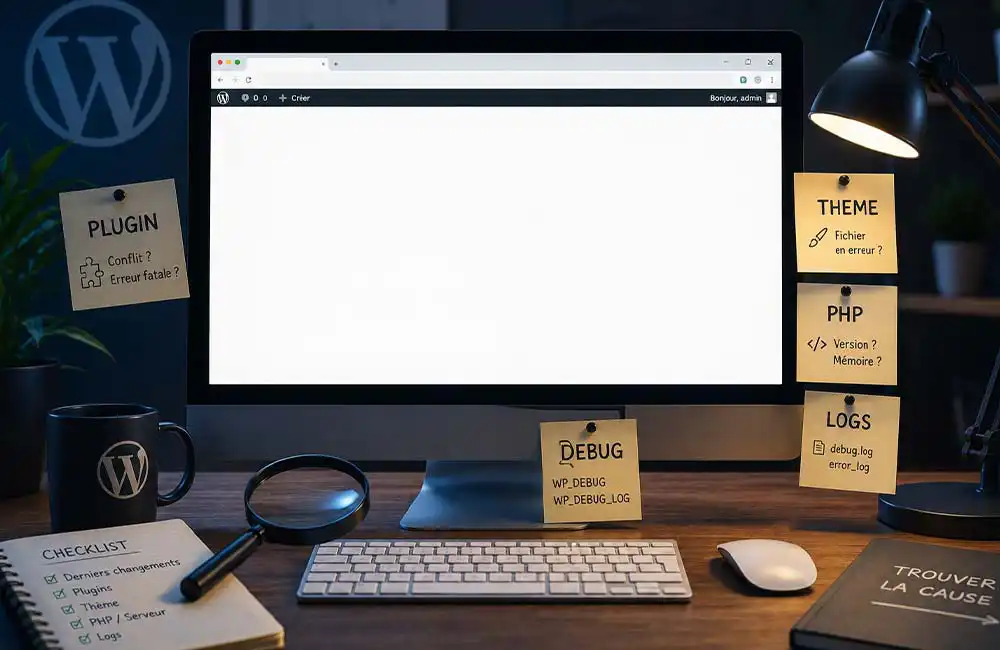
Le terme “page blanche” est parlant, mais il ne suffit pas à diagnostiquer la panne. La page blanche ou vide n’est qu’un symptôme. Derrière, il peut y avoir une erreur fatale PHP, un plugin incompatible, un thème instable, une limite serveur atteinte ou un fichier modifié trop vite.
Le site ne devient pas tout blanc par passion pour le minimalisme. Il y a presque toujours une cause technique derrière.
Page blanche ou erreur serveur ?
Une page blanche peut parfois masquer une erreur côté serveur.
Le visiteur voit une page vide, mais le serveur peut avoir rencontré une erreur plus profonde. Pour distinguer les grandes familles de réponses HTTP, la liste des codes HTTP t’aide à comprendre la différence entre une page introuvable, une redirection ou une erreur serveur.
Dans WordPress, il faut donc éviter de s’arrêter à ce que l’écran montre. Une page blanche peut cacher une erreur 500, une erreur PHP non affichée ou une réponse interrompue avant d’afficher le résultat de la demande..
Si le navigateur affiche clairement une erreur, c’est déjà une piste. Si la page reste totalement blanche, il faut aller chercher les indices dans le debug, les logs et les derniers changements.
Les causes les plus fréquentes
Une page blanche WordPress arrive souvent après une modification récente.
Les causes les plus courantes sont :
- un plugin incompatible ou mal mis à jour ;
- un thème qui déclenche une erreur PHP ;
- une version PHP non compatible ;
- un manque de mémoire PHP ;
- un extrait de code ajouté dans functions.php ;
- une mise à jour interrompue ;
- un conflit entre extensions ;
- un fichier corrompu ;
- un cache qui sert une version cassée ;
- un problème côté hébergement.
Le dernier changement effectué est souvent la meilleure piste de départ. Une extension ajoutée, une mise à jour lancée, un fichier modifié ou une version PHP changée peuvent suffire à provoquer un écran blanc.
L’idée n’est pas d’accuser le dernier plugin venu, mais de commencer l’enquête par ce qui a bougé récemment.
Lorsque que l’on fait un dépannage, le hasard existe, mais il a rarement autant d’imagination qu’une mise à jour mal digérée.
Commencer par vérifier où le problème apparaît
Avant d’ouvrir les fichiers, il faut comprendre l’étendue du problème.
Est-ce que tout le site est blanc ? Est-ce que l’administration reste accessible ? Est-ce qu’une seule page est touchée ? Est-ce que le souci apparaît aussi en navigation privée ? Est-ce que le problème est arrivé juste après une mise à jour ?
Ces questions évitent de partir dans une mauvaise direction.
Si seule une page est blanche, le problème peut venir d’un template, d’un bloc, d’un constructeur ou d’un contenu précis. Si tout le site est blanc, alors les plugins globaux, le thème, PHP ou l’hébergement deviennent plus suspects. Si seul le back-office bloque, il faut regarder les extensions d’administration, les requêtes Ajax ou les erreurs côté tableau de bord.
Cette étape n’est pas fun, mais elle évite de passer une heure à démonter le mauvais meuble.
Vérifier si WordPress a envoyé un e-mail
Depuis WordPress 5.2, WordPress peut envoyer un e-mail quand il détecte une erreur critique.
Cet e-mail peut contenir le nom du plugin ou du thème responsable, le fichier concerné, la ligne de code en erreur et parfois un lien vers le mode de récupération.
Il faut donc vérifier la boîte mail de l’administrateur du site, sans oublier les spams, les anciennes adresses et les boîtes mail qui ne reçoivent plus rien depuis longtemps.
Si l’e-mail est présent, il donne une vraie piste. Il peut permettre de cibler rapidement le responsable depuis le mode de récupération.
S’il n’y a aucun e-mail, cela ne veut pas dire que la panne est introuvable. WordPress ne peut pas toujours envoyer d’email, surtout si l’erreur arrive très tôt dans le chargement ou si l’envoi d’e-mails du site est mal configuré.
Activer le debug WordPress
Quand la page reste blanche sans explication visible, le debug devient souvent l’étape la plus utile.
WordPress propose des constantes de débogage qui permettent d’enregistrer les erreurs dans un fichier de log. La documentation officielle sur le débogage de WordPress explique le rôle de WP_DEBUG, WP_DEBUG_LOG et WP_DEBUG_DISPLAY.
Grâce au fichier wp-config.php, il est possible d’ajouter ou d’adapter ces lignes avant la phrase “That’s all, stop editing!” :
define( 'WP_DEBUG', true );
define( 'WP_DEBUG_LOG', true );
define( 'WP_DEBUG_DISPLAY', false );
@ini_set( 'display_errors', 0 );
Cette configuration permet d’enregistrer les erreurs sans les afficher publiquement aux visiteurs.
Le fichier de log se trouve généralement ici :
/wp-content/debug.log
Cela peut révéler un plugin, un thème, une fonction PHP absente, une incompatibilité ou une limite mémoire atteinte.
Une fois le diagnostic terminé, il ne faut pas oublier de désactiver le debug. Un fichier de log peut vite grossir, et un site en production n’a pas besoin de garder ses erreurs techniques sous le paillasson pendant des semaines.
Lire le fichier debug.log sans se noyer dedans
Le fichier debug.log peut sembler indigeste au premier regard. Il ne faut pas essayer de tout comprendre d’un coup.
Il faut surtout chercher les mentions qui reviennent souvent :
- Fatal error ;
- Parse error ;
- Allowed memory size exhausted ;
- Call to undefined function ;
- Uncaught Error ;
- le nom d’un plugin ;
- le nom du thème ;
- un chemin vers un fichier précis.
Le chemin du fichier est souvent très parlant.
Si l’erreur mentionne :
/wp-content/plugins/nom-du-plugin/
Le plugin cité devient une piste sérieuse.
Si l’erreur mentionne :
/wp-content/themes/nom-du-theme/
C’est le thème ou le thème enfant qui doivent être contrôlés.
Les log n’ont pas besoin d’être jolis. Ils doivent être utiles.
C’est un peu le ticket de caisse de la panne : pas passionnant à lire, mais très pratique pour savoir qui a consommé toute l’énergie.
Désactiver les plugins pour repérer un conflit
Si le back-office de WordPress est inaccessible, le problème peut venir d’un plugin qui bloque le chargement du site. La désactivation de toutes les extensions sans passer par le tableau de bord est possible.
Depuis ton logiciel FTP, SFTP ou avec le gestionnaire de fichiers de l’hébergement, va dans le dossier :
/wp-content/
Puis renomme le dossier :
plugins
en :
plugins-old
WordPress ne trouvera plus les extensions et les désactivera automatiquement. Recharge ensuite le site.
Si la page blanche disparaît, un plugin est probablement en cause. Il faut alors renommer plugins-old en plugins, puis réactiver les extensions une par une depuis l’administration, en vérifiant le site à chaque étape.
Dès que la page blanche revient, le dernier plugin activé devient le suspect principal. Ce dernier peut être incompatible avec WordPress, mal supporter la version PHP actuelle, entrer en conflit avec une autre extension ou consommer trop de ressources.
Si le problème semble lié aux performances, aux scripts ou aux requêtes, un article sur le plugin qui ralentit WordPress peut aider à comprendre comment une extension peut impacter tout le site sans afficher une erreur très claire.
Un plugin n’est pas forcément mauvais parce qu’il plante une fois. Il peut simplement être dépassé, mal configuré ou incompatible avec l’environnement actuel.
Vérifier le thème WordPress
Si les plugins ne sont pas responsables, le thème doit être testé.
Une page blanche WordPress peut venir d’un thème principal, d’un thème enfant ou d’un fichier modifié récemment. Le fichier functions.php est souvent impliqué quand un extrait de code a été ajouté un peu vite.
Si l’administration est accessible, active temporairement un thème par défaut comme Twenty Twenty-Four ou Twenty Twenty-Five.
Si le site revient avec un thème par défaut, le thème actif mérite une inspection plus sérieuse.
Il faut vérifier :
- le fichier functions.php ;
- les fichiers modifiés récemment ;
- le thème enfant ;
- la compatibilité PHP ;
- la dernière mise à jour du thème ;
- les templates personnalisés ;
- les erreurs dans debug.log.
Une accolade manquante, un point-virgule oublié ou une fonction mal appelée peut suffire à bloquer l’affichage.
Avec le code, pas besoin d’une grande scène dramatique pour faire tomber un site. Parfois, un petit caractère mal placé lui suffit.
Attention aux modifications dans l’éditeur de fichiers
Si la page blanche est apparue après une modification dans l’éditeur de fichiers WordPress, la cause est probablement là.
L’éditeur de thème ou d’extensions permet de modifier du code directement depuis l’administration. C’est pratique, mais risqué. Une simple erreur peut bloquer l’affichage et rendre l’administration WordPress inaccessible.
C’est pour cette raison qu’il peut être utile de désactiver l’édition de fichiers WordPress, surtout sur un site professionnel ou géré par plusieurs personnes.
Si un fichier a été modifié, il faut le corriger via FTP ou restaurer sa version précédente. Il vaut mieux éviter de remplacer tout le thème sans savoir ce qui a changé.
Une correction ciblée vaut souvent mieux qu’un grand nettoyage à l’aveugle.
Vérifier la version PHP
Une version PHP incompatible peut provoquer une page blanche sur le site.
Cela arrive après un changement côté hébergement, une migration, une mise à jour serveur ou l’installation d’un plugin récent.
Deux situations reviennent souvent :
- PHP est trop ancien pour un plugin moderne ;
- PHP est trop récent pour un vieux thème ou une vieille extension.
Dans l’espace de ton hébergement, vérifie la version PHP actuelle, la version utilisée avant le problème, la compatibilité du thème et celle des plugins principaux.
Si la page blanche apparaît juste après un changement de PHP, un retour temporaire à l’ancienne version peut aider à remettre le site en état le temps d’identifier le problème. Attention, cela ne doit pas devenir une solution durable, mais c’est parfois utile pour reprendre la main.
Quand le problème apparaît après un changement d’environnement, les questions à se poser avant de migrer d’hébergeur peuvent aider à mieux cadrer les points techniques à vérifier.
Hébergez votre site chez o2switch
Faites comme XT DESIGN WEB, choisissez o2switch. Un hébergeur engagé écologiquement avec 94% d’énergie décarbonnée. Des performances au rendez-vous et un support exeptionnel.

Vérifier la mémoire PHP
Une page blanche WordPress peut aussi apparaître si WordPress manque de mémoire.
C’est fréquent sur les sites avec beaucoup de plugins, WooCommerce, un constructeur de pages lourd, des traitements d’images ou des extensions de sécurité gourmandes.
Dans le fichier debug.log, un message comme celui-ci est assez clair :
Allowed memory size exhausted
Il indique que WordPress a atteint la limite mémoire disponible.
Il est parfois possible de l’augmenter via le fichier wp-config.php :
define( 'WP_MEMORY_LIMIT', '256M' );
La directive PHP memory_limit définit la mémoire maximale qu’un script peut utiliser. Pour comprendre cette limite côté serveur, la documentation PHP donne un repère technique utile.
Augmenter la mémoire peut remettre le site debout, mais il faudra quand même comprendre pourquoi la limite est atteinte. Si un plugin consomme trop à chaque chargement, lui donner plus de marge peut seulement repousser le problème.
Vérifier les logs serveur
Le fichier debug de WordPress ne montre pas toujours tout.
Les logs serveur peuvent révéler des erreurs que WordPress n’a pas eu le temps d’enregistrer. Ils se trouvent souvent dans l’espace d’hébergement, avec des noms comme error_log, php_error.log ou journaux d’erreurs.
Ces logs peuvent indiquer une erreur PHP fatale, une limite mémoire, un timeout, un problème de permissions ou une incompatibilité serveur.
Il faut les consulter au moment où la page blanche apparaît. Plus le diagnostic est proche de l’incident, plus il est fiable.
Nul besoin de lire les logs comme un roman. Il faut repérer l’heure du problème, le fichier cité et le message qui revient. Les logs ne sont pas très bavards en apparence, mais quand ils parlent, ils donnent souvent les bonnes infos.
Vérifier admin-ajax et les requêtes bloquées
Certaines pages blanches ne touchent pas tout le site. Elles apparaissent surtout dans l’administration, dans un constructeur ou sur une action précise.
Dans ce cas, le problème peut venir d’une requête Ajax bloquée, trop lente ou en erreur.
Le fichier admin-ajax.php est utilisé par WordPress et de nombreux plugins pour charger des données sans recharger toute la page. Pour comprendre, le rôle de l’utilisation d’admin-ajax.php dans WordPress donne un contexte utile.
Si, en revanche, le souci touche surtout le back-office, tu peux te référer à un back-office WordPress lent qui peut aussi aider à distinguer une vraie page blanche d’un chargement admin qui bloque sur une requête précise.
Les outils de développement du navigateur peuvent alors montrer si une requête renvoie une erreur, reste en attente ou met trop de temps à répondre.
Regarder les derniers changements
Une page blanche a souvent une cause récente.
Il faut lister les dernières actions effectuées sur le site :
- mise à jour d’un plugin ;
- ajout d’une extension ;
- modification d’un fichier ;
- changement de thème ;
- changement de version PHP ;
- migration d’hébergement ;
- ajout d’un script ;
- activation d’un cache ;
- changement de réglage de sécurité ;
- création d’un nouvel utilisateur admin.
Quand plusieurs personnes interviennent sur le site, cette étape devient vite compliquée. Un journal d’activité WordPress permet justement de savoir qui a modifié quoi, et à quel moment.
Sans historique, on enquête au piformètre. C’est pratique pour choisir une série le dimanche soir, beaucoup moins pour diagnostiquer une panne WordPress.
Restaurer une sauvegarde, mais seulement si nécessaire
La sauvegarde peut être utile, mais elle ne doit pas être le premier réflexe.
Si la cause est simple, désactiver un plugin ou corriger un fichier suffit souvent. Restaurer une sauvegarde complète peut faire perdre des contenus récents, des commandes, des formulaires ou des réglages.
Avant de lancer une restauration, vérifie :
- la date de la sauvegarde ;
- si elle contient les fichiers ;
- si elle contient la base de données ;
- si des données importantes ont changé depuis ;
- si la sauvegarde date d’avant l’apparition du problème ;
- si la restauration risque d’écraser des données récentes.
Une sauvegarde est une sécurité précieuse. Elle devient risquée quand elle est utilisée trop vite. Remettre le site en ligne en supprimant les dernières données utiles, c’est une solution qui peut laisser un goût amer.
Méthode express pour trouver la cause
Voici une méthode simple à suivre quand une page blanche WordPress apparaît.
Commence par vérifier si l’administration est accessible. Si oui, regarde les plugins, le thème, les mises à jour récentes et les éventuels messages d’erreur.
Si l’administration est bloquée, passe par ton client FTP ou le gestionnaire de fichiers. Active le debug, lis debug.log, puis désactive temporairement les plugins si nécessaire.
Je te recommande l’ordre suivant :
- vérifier le périmètre du problème ;
- chercher l’e-mail d’erreur WordPress ;
- activer le debug dans wp-config.php ;
- lire le fichier debug.log ;
- désactiver les plugins si l’admin est inaccessible ;
- tester le thème ;
- vérifier la version PHP ;
- contrôler la mémoire PHP ;
- consulter les logs serveur ;
- regarder les derniers changements ;
- restaurer une sauvegarde seulement si c’est nécessaire.
Cette méthode évite de modifier dix choses en même temps. Si tu changes tout d’un coup et que le site revient, tu ne sauras pas ce qui l’a réparé. Et surtout, tu ne sauras pas quoi surveiller ensuite.
Quand demander de l’aide ?
Il vaut mieux demander de l’aide si le site est important pour ton activité ou si la panne devient floue.
C’est particulièrement vrai si l’administration est inaccessible, si le site utilise WooCommerce, si aucune sauvegarde fiable n’est disponible, si le debug affiche des erreurs incompréhensibles, si la base de données doit être modifiée ou si un piratage est possible.
Demander de l’aide ne veut pas dire que le problème est énorme. Cela veut surtout dire que l’intervention mérite d’être propre.
Un WordPress peut vite repartir, à condition de ne pas le réparer avec les yeux fermés et beaucoup trop d’optimisme.
En conclusion
Une page blanche WordPress n’est pas une cause. C’est un symptôme.
Elle peut venir d’un plugin, d’un thème, d’une erreur PHP, d’un manque de mémoire, d’un changement de version serveur ou d’un fichier modifié trop vite. Le plus important est de retrouver l’indice technique avant de corriger.
Le debug WordPress, les logs serveur, les derniers changements et les tests progressifs permettent souvent d’identifier la source. Ensuite seulement, il faut intervenir.
Une page blanche est impressionnante parce qu’elle ne dit rien. Mais avec la bonne méthode, elle finit presque toujours par parler.