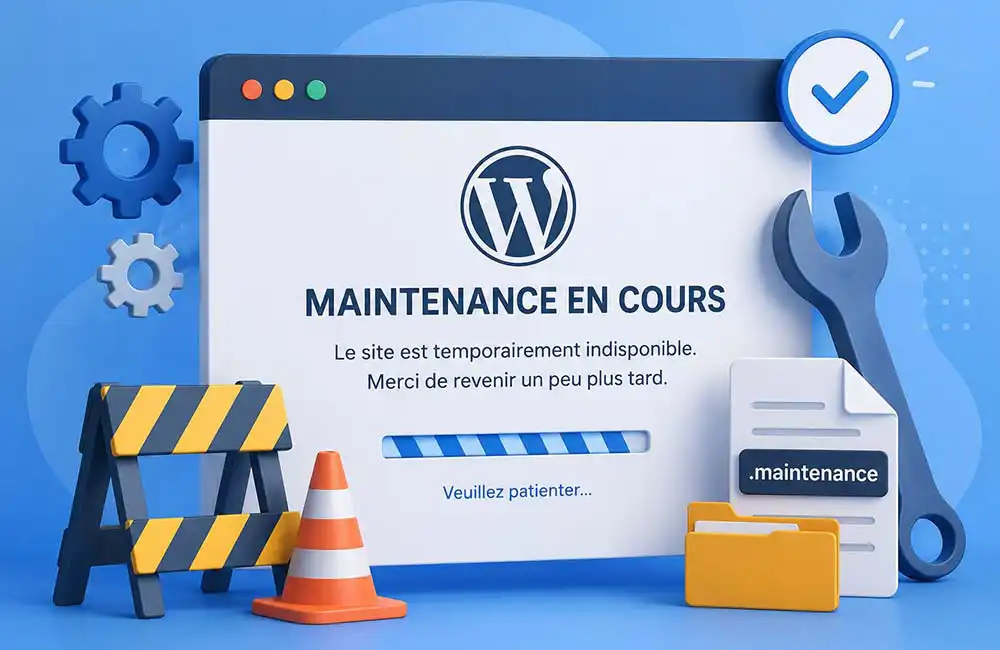
Pourquoi WordPress se bloque en maintenance ?
Quand WordPress lance une mise à jour, il passe temporairement le site en mode maintenance. Cela permet d’éviter d’afficher des fichiers en cours de remplacement aux visiteurs.
Pendant cette opération, WordPress crée un fichier appelé .maintenance à la racine du site. Ce mécanisme est lié au fonctionnement normal des mises à jour WordPress. Pour comprendre le principe général des mises à jour côté WordPress, la documentation officielle sur la mise à jour de WordPress (en anglais) donne un cadre utile avant d’intervenir sur un site.
Normalement, WordPress supprime ce fichier tout seul quand la mise à jour est terminée. Le site revient alors en ligne sans intervention.
Le blocage arrive quand quelque chose interrompt l’opération de mise à jour. Le serveur peut répondre trop lentement, une extension peut être lourde, la connexion peut couper, la mémoire PHP peut manquer ou l’hébergement peut atteindre une limite temporaire.
Dans ce cas, le fichier .maintenance reste en place, et WordPress continue d’afficher le message de maintenance. Le site n’est pas forcément cassé. Il pense simplement que les travaux sont encore en cours.
Le scénario devient nettement plus stressant si ce blocage survient pendant que tu es injoignable, en plein milieu de tes vacances par exemple. Sans surveillance automatique ni accès préparé en amont, ce genre de panne mineure peut bloquer ton site plusieurs jours sans que personne ne s’en rende compte. La checklist du mode vacances WordPress explique comment mettre en place ce filet de sécurité avant de partir.
À quoi ressemble le message de maintenance ?
Le message peut varier selon la langue du site.
Tu peux voir :
“Indisponibilité temporaire pour cause de maintenance. Veuillez revenir dans un instant.”
Ou en anglais :
“Briefly unavailable for scheduled maintenance. Check back in a minute.”
Ce message peut s’afficher sur toutes les pages du site. Il peut aussi bloquer l’accès au tableau de bord WordPress, ce qui rend la situation un peu plus stressante.
Le visiteur, lui, ne sait pas ce qui se passe. Il arrive sur le site, voit un message temporaire, puis repart si rien ne change. Il n’a pas prévu de surveiller le chantier avec un casque jaune.
La solution la plus fréquente
Dans la majorité des cas, il suffit de supprimer le fichier .maintenance.
Ce fichier se trouve à la racine de WordPress, au même niveau que les dossiers wp-admin, wp-content et wp-includes.
Il ne faut pas chercher ce fichier dans une page de réglage WordPress. Il faut passer par l’hébergement, le gestionnaire de fichiers ou un accès FTP/SFTP.
La marche à suivre est simple :
- se connecter à l’hébergement ;
- ouvrir le gestionnaire de fichiers ou un logiciel FTP ;
- aller dans le dossier du site WordPress ;
- afficher les fichiers cachés si nécessaire ;
- trouver le fichier .maintenance ;
- supprimer uniquement ce fichier ;
- recharger le site dans le navigateur.
Si le fichier était bien la cause du blocage, le site revient en ligne immédiatement.
Le fichier .maintenance est temporaire. Le supprimer ne supprime pas les pages, les articles, les images, les réglages ou les extensions. Il indique seulement à WordPress d’afficher le mode maintenance le temps des mises à jour.
Où trouver le fichier .maintenance ?
Le fichier .maintenance se trouve dans le dossier racine du site.
Selon l’hébergeur, ce dossier peut s’appeler :
- public_html ;
- www ;
- htdocs ;
- httpdocs ;
- le nom du domaine ;
- un dossier personnalisé créé lors de l’installation.
Pour savoir si tu es au bon endroit, cherche les trois dossiers classiques de WordPress :
wp-admin
wp-content
wp-includes
Si ces dossiers sont visibles, tu es normalement dans la racine du site WordPress.
Le fichier .maintenance doit être au même niveau. Comme son nom commence par un point, il peut être masqué par certains gestionnaires de fichiers. Il faut alors activer l’affichage des fichiers cachés.
C’est souvent là que le fichier fait son timide. Il est présent, mais il ne se montre pas tant que l’option n’est pas activée.
Supprimer le fichier avec le gestionnaire de fichiers
La plupart des hébergeurs proposent un gestionnaire de fichiers depuis l’espace client.
Le chemin exact dépend de l’hébergeur, mais la logique reste la même pour chacun. Il faut ouvrir le dossier du site, trouver le fichier .maintenance, puis le supprimer.
Voici la méthode :
- ouvrir l’espace client de l’hébergeur ;
- accéder à l’hébergement du site ;
- lancer le gestionnaire de fichiers ;
- entrer dans le dossier racine du site WordPress ;
- activer les fichiers cachés si le fichier .maintenance n’apparaît pas ;
- sélectionner le fichier .maintenance ;
- supprimer ce fichier ;
- retourner sur le site pour vérifier.
Avant de supprimer, vérifie bien le nom du fichier. Il faut supprimer .maintenance, pas wp-config.php, pas un dossier WordPress, pas un fichier dont le nom semble bizarre.
Quand un site est bloqué, une petite vérification évite une grosse grimace.
Supprimer le fichier avec FTP ou SFTP
Si tu utilises FileZilla, Cyberduck ou un autre logiciel FTP/SFTP, le principe est identique.
Connecte-toi au serveur avec les identifiants fournis par l’hébergeur, puis ouvre le dossier du site WordPress.
Une fois à la racine, cherche ce fichier :
.maintenance
Supprime-le, ensuite recharge le site dans le navigateur.
Si le fichier n’apparaît pas, vérifie que ton logiciel affiche les fichiers cachés. Certains outils masquent par défaut les fichiers qui commencent par un point.
Une fois le fichier supprimé, WordPress devrait sortir du mode maintenance. Si le message reste visible, le cache peut encore afficher une ancienne version de la page.
Vider le cache après suppression
Il arrive que le fichier .maintenance soit supprimé, mais que le message reste affiché.
Le cache peut alors être responsable. Le navigateur, un plugin d’optimisation, le serveur ou un CDN peuvent continuer à montrer l’ancienne page.
Il faut donc vider les caches disponibles :
- cache du navigateur ;
- cache du plugin WordPress ;
- cache serveur ;
- cache CDN ;
- cache Cloudflare si le site l’utilise.
Un cache est pratique quand il accélère le site. Il l’est beaucoup moins quand il continue à raconter que WordPress est en maintenance alors que le fichier a déjà été supprimé.
Si le site utilise un CDN ou une protection de type Cloudflare, le principe de cache peut aussi intervenir dans l’affichage. Une purge du cache Cloudflare peut aider à comprendre pourquoi une ancienne version d’une page peut rester visible après une correction.
Vérifier les mises à jour après le déblocage
Quand le site revient en ligne, il reste une étape importante. Il faut vérifier que la mise à jour n’a pas été laissée à moitié terminée.
Un WordPress bloqué en maintenance vient souvent d’une mise à jour interrompue. Il faut donc contrôler les extensions, le thème et WordPress lui-même.
Depuis l’administration, vérifie ces points :
- les plugins récemment mis à jour ;
- les mises à jour encore en attente ;
- le thème actif ;
- les extensions premium ;
- les messages d’erreur dans le tableau de bord ;
- les pages importantes ;
- les formulaires ;
- les menus ;
- les fonctionnalités clés ;
- le cache.
Le site peut être revenu en ligne, mais une extension peut rester dans un état instable. Autant vérifier pendant que le problème est encore frais.
Comment relancer une mise à jour proprement ?
Si une mise à jour n’est pas terminée, relance-la avec de la méthode.
Évite de lancer toutes les mises à jour d’un coup juste après un blocage. Le site vient déjà de montrer qu’il n’a pas trop aimé ça. Mieux vaut avancer en douceur.
Avant de relancer la mise à jour, vérifie :
- qu’une sauvegarde fonctionnelle récente existe ;
- que l’espace disque n’est pas plein ;
- que la version PHP est compatible ;
- que l’administration répond normalement ;
- que le cache ne bloque pas l’affichage ;
- que l’hébergement ne signale pas d’incident.
Ensuite, tu mets à jour les éléments un par un.
Après chaque mise à jour importante, recharge le site en navigation privée et vérifie que tout fonctionne.
C’est moins rapide qu’un “tout mettre à jour” lancé les yeux fermés, mais c’est aussi beaucoup plus confortable si quelque chose coince.
Pourquoi la mise à jour s’est-elle interrompue ?
Le fichier .maintenance est souvent le symptôme visible d’un autre problème.
Une mise à jour peut s’arrêter pour plusieurs raisons :
- le serveur a mis trop de temps à répondre ;
- la mémoire PHP était insuffisante ;
- l’espace disque était presque plein ;
- une extension était trop lourde ;
- le navigateur a été fermé trop tôt ;
- la connexion a été coupée ;
- les droits de fichiers étaient incorrects ;
- un plugin a créé un conflit ;
- l’hébergement a atteint une limite temporaire.
Un blocage isolé peut parfois arriver et ceela n’est pas forcément inquiétant.
En revanche, si WordPress reste bloqué en maintenance à chaque série de mises à jour, il faut regarder plus en profondeur. Cela signale peut-être un hébergement trop juste, une extension trop lourde ou une installation devenue difficile à maintenir.
Si le fichier .maintenance n’apparaît pas
Si tu ne trouves pas le fichier .maintenance, commence par vérifier que les fichiers cachés sont bien affichés.
Ensuite, assure-toi d’être dans le bon dossier. La présence des répertoires wp-admin, wp-content et wp-includes est un bon repère.
Si le fichier n’est vraiment pas là, le message peut venir d’un cache, d’un plugin de maintenance ou d’un autre blocage.
Il faut alors vérifier plusieurs choses :
- le cache navigateur ;
- le cache WordPress ;
- le cache serveur ;
- le CDN ;
- les plugins de maintenance ;
- les réglages du thème ;
- les redirections ;
- les logs d’erreur.
Si le site affiche une page personnalisée avec logo, couleurs, texte ou formulaire, il s’agit peut-être d’un plugin de maintenance et non du fichier .maintenance.
La différence : le fichier .maintenance vient d’une mise à jour WordPress. Un plugin de maintenance affiche volontairement une page d’attente.
Le cas ou le site reste bloqué après suppression
Tu as supprimé le fichier .maintenance, mais le site reste inaccessible, le problème est probablement ailleurs.
Une mise à jour interrompue peut provoquer une erreur PHP, casser une extension, perturber le thème ou laisser des fichiers incomplets.
Il faut alors contrôler :
- si l’administration WordPress est accessible ;
- si un autre message d’erreur apparaît ;
- si WordPress a envoyé un e-mail d’erreur ;
- si un plugin vient d’être mis à jour ;
- si le thème a changé ;
- si la version PHP a été modifiée ;
- si les logs serveur mentionnent une erreur.
Quand le message de maintenance disparaît, mais qu’une erreur technique prend le relais, les logs deviennent utiles. Le debug WordPress permet de comprendre comment enregistrer les erreurs techniques dans un fichier sans les afficher aux visiteurs.
Cet article dédié à l’erreur critique WordPress peut aussi t’aider à suivre une méthode plus complète si le site ne revient pas après la suppression du fichier .maintenance.
Faut-il restaurer une sauvegarde ?
Pas forcément.
Quand WordPress est simplement bloqué en maintenance, restaurer une sauvegarde est souvent excessif. Supprimer le fichier .maintenance suffit dans la plupart des cas.
La restauration devient utile si la mise à jour a cassé le site, si l’administration reste inaccessible ou si des fichiers semblent corrompus.
Avant de décider de restaurer quoi que ce soit, vérifie :
- la date de la sauvegarde ;
- si elle contient les fichiers ;
- si elle contient la base de données ;
- si des formulaires ont été reçus depuis ;
- si des commandes WooCommerce ont été passées ;
- si des contenus ont été publiés récemment ;
- si le problème existait déjà au moment de la sauvegarde.
Une sauvegarde WordPress doit permettre de récupérer les fichiers et la base de données. Pour mieux comprendre ce qu’une sauvegarde doit contenir, comment faire une sauvegarde et une restauration WordPress ?, donne une base claire avant de restaurer un site.
Une sauvegarde est un filet de sécurité. Ce n’est pas un bouton “annuler” magique, surtout sur un site en production.
UpdraftPlus – Sauvegarder en quelques clics !
UpdraftPlus, c’est l’extension de sauvegarde la plus populaire au monde, avec plus de 3 millions d’installations
Le partenaire ultime pour sauvegarder dans le Clous et restaurer en un seul clic !

Vérifier les droits des fichiers
Si le blocage revient souvent, les permissions de fichiers méritent un contrôle.
WordPress doit pouvoir créer puis supprimer le fichier .maintenance pendant les mises à jour. Si les droits sont mal réglés, certaines opérations peuvent échouer ou rester incomplètes.
En général, les dossiers WordPress utilisent souvent des permissions comme 755, tandis que les fichiers sont souvent en 644. Le fichier wp-config.php doit rester protégé, et les permissions trop ouvertes comme 777 sont à éviter.
Avant de modifier quoi que ce soit, les permissions de fichiers WordPress (en anglais) donnent un repère utile pour comprendre les bases et éviter des réglages trop risqués.
Attention, il ne faut pas modifier les permissions au hasard. Un mauvais réglage peut créer une faille de sécurité ou empêcher WordPress de fonctionner correctement. Ouvrir toutes les portes pour régler un souci de clé, ce n’est pas vraiment la meilleure stratégie.
Vérifier l’espace disque disponbile
Un hébergement presque plein peut interrompre les mises à jour de WorsPress.
Quand WordPress met à jour une extension ou le cœur, il doit télécharger des fichiers, les décompresser, remplacer les anciennes versions et nettoyer les éléments temporaires. Si l’espace disque est insuffisant, l’opération peut s’arrêter en chemin.
Certains signes peuvent alerter :
- les mises à jour échouent souvent ;
- les médias ne s’envoient plus ;
- les sauvegardes ne se créent plus ;
- l’administration devient lente ;
- des erreurs apparaissent pendant les opérations ;
- des fichiers temporaires restent bloqués.
Il faut vérifier l’espace disponible de l’hébergement. Si l’espace disque est presque plein, supprime les vieilles archives, les sauvegardes obsolètes, les exports oubliés ou les fichiers temporaires inutiles.
N’hésites pas à faire appel à un professionnel pour cette étape, la moindre erreur peut casser le site et la remise en ligne va être bien plus compliquée.
Les plugins de maintenance peuvent aussi être trompeurs
Il ne faut pas confondre le mode maintenance automatique de WordPress avec un plugin de maintenance.
Maintenant, on le sait, WordPress crée le fichier .maintenance pendant les mises à jour. Un plugin de maintenance, lui, peut afficher volontairement une page “site en construction”, “maintenance en cours” ou encore “bientôt disponible”.
Si ton site affiche une belle page personnalisée avec logo, couleurs, texte et formulaire, il s’agit probablement d’un plugin ou d’un constructeur de page.
Dans ce cas, vérifie :
- les plugins de maintenance ;
- les réglages du thème ;
- les modèles du constructeur de pages ;
- les règles de cache ;
- les redirections ;
- les conditions d’affichage.
Si l’administration est accessible, désactive le mode maintenance dans les paramètres du plugin ou du constructeur.
Si l’administration n’est plus accessible, il faudra peut-être désactiver l’extension via FTP en renommant son répertoire dans wp-content/plugins.
Comment éviter que WordPress se bloque à nouveau ?
Un blocage ponctuel peut parfois arriver. Un blocage régulier, lui, indique souvent que le site a besoin d’un vrai contrôle.
Quelques habitudes réduisent déjà beaucoup le risque :
- faire une sauvegarde avant les mises à jour importantes ;
- éviter de lancer trop de mises à jour en même temps ;
- mettre à jour les plugins sensibles un par un ;
- garder une version PHP compatible ;
- vérifier l’espace disque disponible ;
- supprimer les extensions inutiles ;
- éviter les plugins abandonnés ;
- choisir un hébergement stable ;
- conserver un accès FTP/SFTP fonctionnel ;
- contrôler le site après chaque série de mises à jour.
Un site WordPress doit rester fiable dans le temps. Il ne suffit pas qu’il fonctionne le jour de sa mise en ligne. Il doit aussi supporter les mises à jour, les évolutions techniques et les imprévus du quotidien.
C’est exactement le rôle d’une maintenance WordPress bien suivie. Les sauvegardes, les mises à jour, la surveillance et les contrôles réguliers évitent de découvrir les problèmes uniquement quand le site affiche un panneau de chantier.
Quel est le lien avec l’expérience utilisateur ?
Un site bloqué en maintenance n’est pas seulement un souci technique.
Pour le visiteur, quand il arrive sur un site en maintenance et ne peut pas accéder au contenu, il ne sait pas si le site revient dans dix secondes, dans deux heures ou jamais.
C’est le même type de frustration que lorsqu’un visiteur tombe sur une page introuvable. La différence, c’est que la cause n’est pas la même. Une page 404 indique une URL absente, tandis qu’un site bloqué en maintenance signale souvent une mise à jour interrompue.
Si ton site gère déjà proprement les erreurs, une page 404 WordPress vraiment utile permet de limiter la frustration quand une page n’existe plus. Pour le mode maintenance, l’objectif est différent. Il faut remettre le site en ligne et comprendre pourquoi WordPress n’a pas terminé son opération.
Quand demander de l’aide ?
Supprimer le fichier .maintenance (ou un autre) est simple quand on connaît le bon dossier. Certaines situations méritent quand même de ne pas improviser.
Il vaut mieux demander de l’aide si :
- tu ne trouves pas la racine du site ;
- le fichier .maintenance n’apparaît pas ;
- l’administration reste inaccessible ;
- le message revient à chaque mise à jour ;
- le site affiche une autre erreur après suppression ;
- le site utilise WooCommerce ;
- une mise à jour WordPress s’est interrompue ;
- les logs indiquent une erreur PHP ;
- aucune sauvegarde récente n’est disponible ;
- tu n’es pas sûr du fichier à supprimer.
Le but n’est pas de tout faire seul à tout prix. Le but est de remettre le site en ligne proprement, sans créer un deuxième souci en corrigeant le premier et ne pas perdre de leads précieux à ton activité.
En conclusion
Un WordPress bloqué en maintenance est souvent lié à un fichier temporaire resté en place après une mise à jour interrompue.
La solution consiste généralement à supprimer le fichier .maintenance situé à la racine du site. Une fois le site revenu en ligne, il faut vérifier les mises à jour, vider les caches, contrôler les pages importantes et comprendre pourquoi l’opération s’est arrêtée.
Ce n’est pas forcément une panne grave, mais ce n’est pas un signal à ignorer si cela se répète. Un site fiable repose sur des mises à jour maîtrisées, des sauvegardes propres et un minimum de suivi technique.
Quand WordPress oublie son panneau “maintenance” accroché à la porte, il suffit souvent de savoir où aller le décrocher.