WordPress 6.9 en deux minutes : ce qui change vraiment pour une TPE/PME
Avant de parler réglages, faisons le tour des grandes nouveautés, en version « dirigeant pressé ». WordPress 6.9 est la deuxième grande version de 2025, prévue pour le 2 décembre 2025, avec un gros focus sur l’éditeur, le travail en équipe, de nouveaux blocs et des optimisations de performance.
Dit autrement : c’est un peu comme si ton site gardait le même moteur, mais avec un tableau de bord plus malin et quelques gadgets très utiles pour le quotidien.
La logique reste la même pour la prochaine grosse marche : WordPress 7.0. L’éditeur de blocs et le workflow évoluent encore (collaboration, patterns, révisions), et ça peut impacter ton organisation et ton site si tu n’anticipes pas. Pour avoir une “boussole” claire et une checklist de préparation, lis WordPress 7.0 : nouveautés, calendrier et comment se préparer.
Un éditeur plus malin et plus confortable
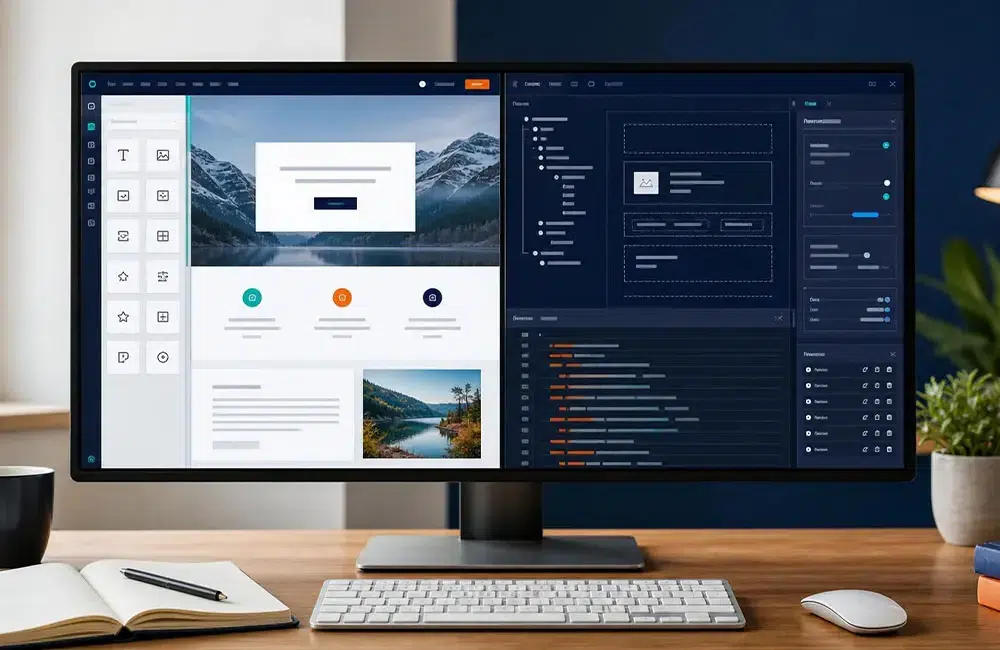
WordPress 6.9 continue d’améliorer le Site Editor et les blocs :
- un éditeur plus fluide pour gérer modèles et contenus ;
- des contrôles de design plus précis ;
- une meilleure gestion du chargement des CSS pour les blocs, donc un potentiel gain de performance.
Si tu utilises déjà Gutenberg pour certaines parties (blog, pages simples), tu auras une expérience plus stable, plus pratique.
C’est un peu comme ranger ton atelier : les outils ne sont pas nouveaux, mais tu les trouves enfin sans fouiller 10 minutes.
Nouvelles fonctions de collaboration : les « notes » sur les blocs
Grosse nouveauté concrète pour les équipes : les notes sur les blocs (anciennement « block comments »). Tu peux maintenant laisser un commentaire directement sur un bloc de contenu dans l’éditeur, un peu comme dans Google Docs.
Pour une TPE/PME, ça sert à :
- demander à ton rédacteur de reformuler un paragraphe ;
- signaler à ton graphiste qu’un visuel doit être remplacé ;
- préparer une section pour une prochaine campagne sans tout gérer dans des mails séparés.
Tu peux voir toutes les notes dans une colonne latérale et les marquer comme « traitées ».
De quoi éviter les « Tu peux retrouver le paragraphe dont on a parlé… quelque part sur la page, je ne sais plus où ».
Cacher un bloc au public, le garder pour toi
Autre nouveauté très pratique : tu peux maintenant masquer un bloc sur le front tout en le gardant visible et éditable dans le back-office.
Ce que ça change pour toi :
- préparer une annonce de promotion à l’avance, visible seulement quand tu décides de la réactiver ;
- garder une ancienne section « tarifs » en réserve, sans la supprimer définitivement ;
- tester deux versions d’un bloc en interne avant de choisir laquelle laisser active.
C’est l’équivalent d’avoir une vitrine de magasin avec des produits en coulisses, prêts à sortir quand tu veux.
Une palette de commandes utilisable partout
La palette de commandes (command palette) devient accessible dans tout l’admin via un simple raccourci clavier (Ctrl+K ou Cmd+K). Tu peux y lancer des actions rapides : créer un article, aller sur une page spécifique, ouvrir une vue particulière, etc.
Pour toi, ça veut dire :
- moins de clics pour naviguer dans WordPress ;
- un accès plus rapide aux zones clés de ton site.
C’est le menu « raccourcis clavier » que ton back-office attendait depuis longtemps.
De nouveaux blocs orientés contenu
WordPress 6.9 ajoute plusieurs blocs très concrets : Accordion, Time to Read, Term Query, Math, blocs de lien/compteur de commentaires, bloc d’icône et options comme Fit Text pour une typo plus responsive.
Pour une TPE/PME :
- Accordion : parfait pour des FAQ, des détails techniques ou des conditions de service ;
- Time to Read : afficher le temps de lecture estimé d’un article, idéal pour rassurer un visiteur pressé ;
- Term Query : afficher dynamiquement des contenus liés (articles par catégorie par exemple).
Ça n’a l’air de rien, mais bien utilisé, ça rend ton contenu plus clair et mieux structuré.
Sous le capot : Abilities API et co.
Enfin, côté technique, WordPress 6.9 ajoute l’Abilities API, une manière centralisée de déclarer des « capacités » pour le core, les thèmes et les extensions, avec des permissions et métadonnées.
Pour toi, ce n’est pas encore visible, mais c’est la fondation pour :
- des intégrations plus propres avec des outils tiers ;
- des fonctions futures autour de l’automatisation ou de l’IA.
En bref : WordPress prépare la suite, pour éviter de devenir un dinosaure du web.
SEOPress – Meilleurs outils SEO pour WordPress en 2025
SEOPress est une extension SEO pour votre site WordPress. Simple, rapide et puissante. Le contenu est Roi. Le marketing est Reine. SEOPress est votre Valet.

Juste après la mise à jour : la checklist de base pour ne pas paniquer
Tu as mis à jour en WordPress 6.9. Première bonne nouvelle : ton site charge encore. Deuxième étape : vérifier que tout ce qui rapporte des clients fonctionne toujours. L’idée est simple : avant de jouer avec les nouvelles options, on sécurise le business.
Vérifier les pages qui comptent vraiment
Commence par un tour rapide des pages stratégiques :
- page d’accueil ;
- pages services ou formations ;
- page contact / demande de devis ;
- éventuelle page boutique / réservation.
Regarde :
- les titres et boutons s’affichent-ils correctement ?
- les formulaires sont-ils utilisables jusqu’au bout ?
- les menus et le footer sont-ils bien visibles ?
Si tu vois un bloc « cassé » ou une mise en page bizarre, note-le.
C’est ton « carnet de tickets SAV » post-mise à jour. Un peu comme un contrôle technique visuel rapide après avoir changé les freins.
Tester tes formulaires et tunnels de conversion
Ensuite, teste tout ce qui peut générer une prise de contact :
- formulaire de contact ;
- formulaire de demande de devis ;
- inscription à la newsletter ;
- formulaire de téléchargement de lead magnet.
Vérifie que :
- les champs se remplissent correctement ;
- les messages de confirmation s’affichent bien ;
- tu reçois bien les emails dans ta boîte mail.
Ne te contente pas de « ça doit marcher ». En marketing, le « ça doit marcher » peut vite coûter cher.
Si tu as plusieurs plugins de formulaires WordPress, tes tests après mise à jour deviennent vite un parcours du combattant. Je recommande de centraliser tes formulaires WordPress autour d’un outil principal, avec des modèles réutilisables et une logique d’envoi standard. Tu gagnes du temps, tu réduis les oublis, et tu évites les pannes silencieuses. Pour une méthode simple, lis l’article : Centraliser tes formulaires WordPress
Surveiller Elementor, le thème et les modèles
Si ton site tourne avec Elementor (lien affilié), profite de ce moment pour :
- vérifier tes modèles de header et footer ;
- ouvrir 2 ou 3 pages construites avec Elementor pour voir si tout s’affiche normalement ;
- vérifier les pages avec animations, carousels ou sections plus complexes.
Si tu as des pages montées avec Gutenberg + d’autres avec Elementor, n’hésite pas à comparer les comportements.
L’objectif : repérer tout conflit visuel ou script qui aurait du mal à digérer WordPress 6.9.
Garder un œil sur les performances
Une mise à jour majeure peut améliorer la performance… ou faire ressortir un vieux plugin gourmand. Même si WordPress 6.9 apporte des améliorations sur le chargement des CSS et du front, garde un œil sur :
- le temps de chargement perçu sur mobile ;
- la réactivité lors du premier clic sur un bouton ;
- d’éventuels « sauts » de mise en page (CLS).
Tu peux utiliser des outils comme PageSpeed Insights ou ton monitoring habituel. Pas besoin de viser le 100/100, mais si ton score chute d’un coup, c’est un signal à traiter rapidement.
Comment tirer parti des nouveautés 6.9 sans tout refaire
Une fois les vérifications de base faites, tu peux commencer à exploiter les nouveautés de WordPress 6.9 pour améliorer ton site.
L’objectif : gagner en clarté, en organisation interne et en efficacité, sans lancer une refonte de 6 mois.
Utiliser les notes sur blocs pour mieux collaborer
Si tu travailles avec un freelance, une agence ou un collaborateur interne, les notes sur blocs vont vite devenir ton meilleur ami.
Concrètement, tu pourras :
- surligner un bloc de texte et laisser un commentaire : « À simplifier pour le client final » ;
- demander une mise à jour d’un tarif ou d’un chiffre sans tout réécrire toi-même ;
- préparer une campagne en laissant des consignes directement sur la page concernée.
Moins de mails, moins de captures d’écran, moins de « je ne retrouve plus le message où tu disais… ». Ton site devient un vrai espace de travail collaboratif pour ton marketing.
Préparer des contenus saisonniers avec les blocs masqués
Les blocs masqués en front mais visibles dans l’admin sont parfaits pour les TPE/PME qui ont :
- des promotions ponctuelles ;
- des périodes de fermeture annuelle ;
- des événements (salon, webinaire, portes ouvertes).
Tu crées une section « Promo de janvier », tu la masques jusqu’au lancement, puis tu la réactives à la bonne date. Tu peux même garder les contenus d’une année sur l’autre, en les mettant simplement en « off » hors période.
C’est ton tiroir « contenus saisonniers » intégré dans WordPress.
Installer une vraie culture des raccourcis avec la palette de commandes
Tu peux décider que tout le monde dans l’équipe adopte la palette de commandes (Ctrl+K / Cmd+K) pour :
- créer un nouvel article de blog ;
- ouvrir une page critique sans passer par tous les menus ;
- lancer rapidement une prévisualisation.
Ça a l’air gadget, mais sur l’année, gagner 5 ou 10 secondes par action, multiplié par le nombre de fois où tu interviens dans WordPress, ce n’est pas négligeable. Surtout si tu as déjà cette culture des raccourcis dans des outils comme Notion ou Google Docs.
Rendre tes contenus plus lisibles avec les nouveaux blocs
Les nouveaux blocs sont l’occasion de rendre ton contenu plus digeste :
- Bloc « Accordion » :
- pour une page « Questions fréquentes » ;
- pour détailler les étapes d’une prestation sans afficher un pavé de texte.
- Bloc « Time to Read » :
- en haut de tes articles de blog, pour prévenir le lecteur « Lecture 5 minutes ».
- Bloc « Term Query » :
- pour afficher les derniers articles d’une catégorie spécifique en bas d’une page service.
Combine ça avec ce que tu as déjà mis en place dans tes articles sur la stratégie SEO et le maillage interne, et tu as un site plus agréable à parcourir, sans devoir doubler ton volume de contenu.
Performance, SEO et sécurité : les points à revoir après WordPress 6.9
Une mise à jour majeure, c’est aussi un bon prétexte pour remettre un coup de propre sur la stack technique autour de ton site WordPress. L’idée : profiter des optimisations de WordPress 6.9 sans être limité par un hébergement ou des plugins qui traînent la patte.
PHP, thèmes, extensions : vérifier la compatibilité
Commence par t’assurer que ton environnement est cohérent :
- vérifie que la version de PHP est récente et supportée ;
- vérifie si ton thème est officiellement compatible 6.9 ;
- fais un tri rapide dans les extensions non utilisées ou obsolètes.
Plus ton socle technique est propre, plus les optimisations de WordPress 6.9 auront un effet visible.
C’est comme mettre un bon carburant dans un moteur déjà entretenu, pas dans une voiture qui n’a jamais vu un garage.
Reprendre les réglages de performance
Avec les changements sur le chargement des scripts et des styles, tu peux en profiter pour :
- revoir la configuration de ton plugin de cache ;
- vérifier la minification / concaténation des fichiers CSS et JS ;
- désactiver les options redondantes entre ton plugin de cache et ton hébergeur.
Si tu utilises Elementor, garde un œil sur :
- le nombre de widgets utilisés sur chaque page ;
- les scripts inutiles chargés partout pour une seule fonctionnalité.
Ton objectif : garder un site rapide, surtout sur mobile, sans transformer ton setup en usine à gaz.
Garder ton SEO au vert après la mise à jour
Côté SEO, la mise à jour en WordPress 6.9 ne devrait pas casser ton référencement… à condition de ne pas changer de thème ou de structure sans accompagnement.
En revanche, tu peux :
- vérifier que toutes tes pages importantes sont toujours indexables ;
- contrôler tes balises titre et méta-description sur les pages clés ;
- profiter des nouveaux blocs pour améliorer la structure interne et la lisibilité.
L’idée : rappeler à Google que ton site n’est pas juste à jour techniquement, mais aussi pertinent sur le fond.
Ne pas oublier la sécurité et la maintenance
Enfin, la mise à jour en WordPress 6.9 est l’occasion parfaite de cadrer sérieusement la maintenance WordPress :
- sauvegardes automatisées ;
- suivi des mises à jour mineures ;
- monitoring des erreurs ;
- durcissement de base (comptes admin, mots de passe, limitation des tentatives de connexion).
Tu peux en profiter pour expliquer à ton équipe que « mettre à jour une fois par an », ce n’est pas un plan.
C’est comme aller chez le dentiste tous les 10 ans et être surpris par la facture.
Tu recherches un spécialiste pour t’accompagner ?
Réserve un appel gratuit
et explique moi ton projet
Plan d’action TPE/PME : quoi faire cette semaine, ce mois-ci et au prochain trimestre
Pour qu’il te reste quelque chose de concret après cette lecture, voici un plan d’action simple.
Cette semaine :
- passer ton site en WordPress 6.9 dans un environnement de test, puis en production ;
- vérifier toutes les pages business critiques, les formulaires et les tunnels de conversion ;
- noter les éventuels bugs visuels ou dysfonctionnements ;
- commencer à utiliser les notes sur blocs pour organiser le travail avec ton prestataire ou ton équipe.
Ce mois-ci :
- revoir la configuration de performance (cache, hébergement, plugins lourds) ;
- tester au moins un nouvel usage concret :
- bloc Accordion pour une FAQ ;
- bloc Time to Read sur un article clé ;
- bloc Term Query pour afficher des contenus liés.
- mettre à jour ta documentation interne « comment on gère le site », avec les nouvelles habitudes (palette de commandes, blocs masqués, etc.).
Prochain trimestre :
- planifier un audit WordPress complet :
- performance ;
- sécurité ;
- SEO de base.
- décider si tu restes sur ton setup actuel (thème + Elementor) ou si tu commences une transition progressive vers plus de blocs natifs ;
- prévoir un « check technique » trimestriel pour éviter d’être à nouveau surpris par une grosse mise à jour.
L’objectif : passer d’une gestion « réactive » de ton site à une gestion « proactive ». Au lieu de subir les mises à jour, tu t’en sers pour garder une longueur d’avance.
En conclusion
WordPress 6.9 n’est pas une menace, c’est une opportunité (si tu l’accompagnes bien).
WordPress 6.9 n’est pas là pour faire exploser ton site.
C’est une étape de plus vers :
- un éditeur plus agréable ;
- une meilleure collaboration sur les contenus ;
- des blocs plus utiles pour ton marketing ;
- des performances mieux maîtrisées.
Ce qui fait la différence, ce n’est pas la version en elle-même, mais ce que tu en fais. Si tu te contentes de cliquer sur « Mettre à jour » et d’espérer que tout se passe bien, tu joues à la loterie. Si tu suis un plan d’action clair après la mise à jour, tu transformes ce changement en avantage.
Je peux t’accompagner pour :
- auditer ton site après le passage en WordPress 6.9 ;
- sécuriser ton environnement et ta maintenance ;
- optimiser tes performances et ton SEO pour 2026 ;
- t’aider à faire évoluer ton setup Elementor / blocs sans tout casser.
👉 Si tu veux que ton site reste un atout et pas un casse-tête technique, contacte-moi et on voit ensemble où tu en es et ce qu’il faut prioriser.