Le panier est déjà prévu
Si tu as commencé par chercher le panier dans les exclusions de WP Rocket, tu as peut-être eu l’impression qu’il manquait quelque chose. En réalité, le plugin exclut automatiquement le panier, la commande et le compte client sans forcément les afficher dans cette liste. Tu n’as donc pas à recopier leurs adresses pour qu’il s’en occupe, puisqu’il les retrouve dans les réglages de WooCommerce.
C’est justement à cet endroit qu’on va regarder si tout correspond à ta boutique. Dans WooCommerce > Réglages > Avancé, tu retrouves les pages choisies pour le panier, la validation de commande et le compte client. En les ouvrant, est-ce que tu retrouves bien les pages de ta boutique actuelle ? Après une refonte, par exemple, une ancienne page peut être restée sélectionnée alors que celle utilisée par tes clients porte désormais un autre nom.
Pour une page de commande personnalisée, le principe reste le même. Dès lors qu’elle est bien attribuée à cet usage dans WooCommerce, WP Rocket peut la reconnaître. En revanche, si ton extension ajoute une étape sur une autre page, elle ne sera pas forcément couverte par cette protection. C’est le cas à examiner lorsqu’on y retrouve un récapitulatif du panier ou des informations propres à l’acheteur.
Tu peux alors compléter les exclusions de cache WooCommerce dans les règles avancées de WP Rocket, avec le champ des URL à ne jamais mettre en cache. Ce qui compte ici, c’est le chemin de cette page sur ton site. Si ton étape se trouve à /finaliser-mon-achat/, ajouter le /checkout/ d’un tutoriel ne changera rien pour elle. Autant donner au plugin l’adresse de la bonne porte.
Si une ancienne version continue malgré tout de s’afficher après avoir vidé le cache de WP Rocket, pense aussi à celui de ton hébergement, s’il en possède un. Les règles qu’on vient de regarder doivent être respectées à ce niveau également. Cela peut expliquer pourquoi tu ne vois aucun changement alors que tu as correctement modifié WP Rocket, et t’éviter de recommencer les mêmes réglages pendant toute la matinée.
Pourquoi le mini-panier reste vide
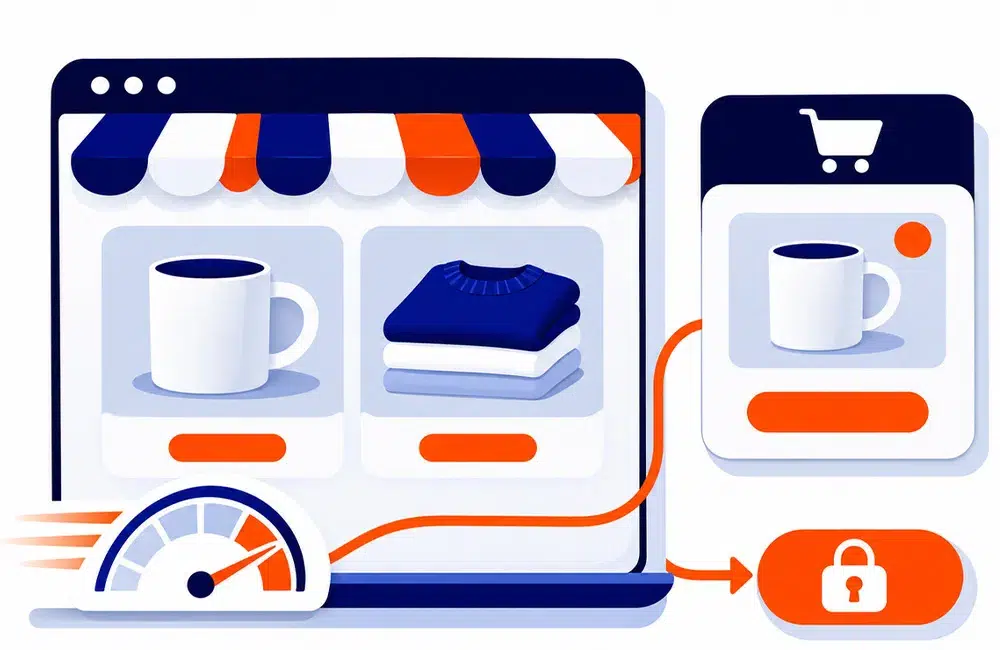
Une fois ces pages vérifiées, tu peux encore retrouver un compteur à zéro dans l’en-tête alors que le panier principal contient bien ton article. Ce n’est pas contradictoire, car le mini-panier WooCommerce apparaît aussi sur les fiches et les catégories mises en cache. Il doit pouvoir retrouver tes achats sans obliger toute la page à se reconstruire à chaque visite.
C’est pour cela que beaucoup de mini-paniers utilisent AJAX, qui permet d’actualiser un petit morceau de l’écran sans recharger le reste. Le fonctionnement exact dépend du thème ou des blocs utilisés, mais tu n’as pas besoin de connaître leur code pour voir si le résultat est bon. Quand tu ajoutes une tasse à café, son prix et sa quantité doivent suivre pendant que tu continues tes achats.
Pour l’essayer, garde une fenêtre privée ouverte sans te connecter à ton WordPress. Après avoir ajouté le produit, passe dans une catégorie puis sur une autre fiche, comme le ferait un client qui hésite encore. Si le compteur se retrouve à zéro ou sur un ancien montant, note ce passage avant de modifier quoi que ce soit. Tu auras ainsi une action précise à refaire pour savoir si ton prochain réglage corrige vraiment le problème.
À force d’ajouter une tasse « juste pour voir », tu vas finir par commander le service de douze. On va plutôt regarder pourquoi le premier ajout ne s’affiche pas.
Quand le premier clic ne suffit pas
Si le problème est apparu après avoir appliqué les réglages WP Rocket pour accélérer ton site, le retardement du JavaScript mérite d’être regardé. Le JavaScript fait fonctionner les interactions de ta boutique. En repoussant son démarrage, tu peux gagner en vitesse d’affichage, mais le code nécessaire au mini-panier doit rester disponible au moment où tu ajoutes un produit.
Sur une copie de test du site, désactive temporairement le retardement, vide le cache concerné et reprends le passage que tu avais noté. Si le panier suit à nouveau, tu sais désormais quelle option examiner, sans revenir sur toutes les autres optimisations. Tu peux ensuite tester l’exclusion proposée par WP Rocket pour ton composant, lorsqu’elle existe, afin de réactiver le retardement en laissant ce code fonctionner à temps.
Si tu ne retrouves pas d’exclusion adaptée, garde provisoirement cette option désactivée plutôt que de copier une liste entière de fichiers. Tu pourras chercher une correction plus précise à partir du problème identifié. Ce sera déjà plus simple que de retrouver laquelle de tes vingt exceptions sert réellement à quelque chose.
Les cookies, on en fait quoi ?
En cherchant une solution pour ton mini-panier, tu vas peut-être tomber sur des noms de cookies WooCommerce à ajouter dans WP Rocket. Ces petites informations conservées par le navigateur aident la boutique à retrouver ta session et tes achats. Elles peuvent aussi servir à décider quand une page ne doit plus être fournie depuis le cache.
Cela devient utile lorsqu’un bloc panier ne sait pas actualiser correctement les informations du visiteur sur une page mise en cache. WP Rocket peut alors éviter le cache lorsqu’un cookie précis est présent, pour que la page soit générée avec les données de ce visiteur. Le cookie woocommerce_items_in_cart est notamment utilisé pour certains widgets panier, ces petits blocs ajoutés par le thème ou une extension.
Son nom se renseigne dans les règles avancées, dans le champ consacré aux cookies à ne jamais mettre en cache. Malgré ce libellé, tu ne vas ni supprimer le cookie ni empêcher WooCommerce de l’utiliser. Tu demandes à WP Rocket de ne plus servir les pages depuis son cache quand ce cookie est présent, ce qui peut aussi écarter certaines optimisations.
Voilà pourquoi cette exclusion répond à un besoin précis. Si tu la généralises sans raison, tu peux perdre une partie du gain de vitesse pour beaucoup d’acheteurs. Quand ton panier fonctionne déjà, tu n’as donc rien à ajouter dans ce champ. Et si tu essaies cette solution pour un bloc précis, le parcours que tu as gardé te permettra de comparer son fonctionnement avant de conserver la règle.
Le bon prix pour le bon pays
Le contenu du panier n’est pas la seule information qui peut changer d’un acheteur à l’autre. Si tu vends à l’étranger avec des prix, des taxes ou des devises différents, il faut aussi que le cache laisse chaque client retrouver les bons montants. Ton propre prix à l’écran ne permet pas de confirmer ce que recevra une personne qui arrive d’un autre pays.
Dans WooCommerce > Réglages > Général, regarde comment la localisation du client par défaut est déterminée. Si tu utilises la géolocalisation WooCommerce avec un cache de pages, l’option qui prévoit cette prise en charge est celle à retenir. WooCommerce peut alors ajouter un ?v= suivi de caractères aux adresses, et WP Rocket sait mettre en cache les pages avec ce paramètre. Tu peux donc lui laisser sa place au lieu de chercher à le retirer pour raccourcir tes URL.
Il dépasse un peu de l’adresse, mais il travaille. On va lui éviter un licenciement pour raisons esthétiques.
Pour vérifier tes calculs, reprends l’achat avec des adresses dans deux pays où tu vends et compare le total avec ce que tu attends. Regarde comment les taxes et les frais de livraison évoluent après la saisie, et si la devise choisie reste la bonne jusqu’à la commande. Si une extension gère tes prix par pays, ses propres règles font également partie de ton test.
Garde simplement la différence entre les deux situations. En changeant l’adresse de livraison, tu vérifies le recalcul à partir de cette adresse. Pour contrôler ce qui s’affiche dès la première visite depuis l’étranger, il faut aussi tester avec une connexion située dans le pays concerné. Une boutique peut réussir le premier contrôle tout en affichant un mauvais montant à l’arrivée.
WP Rocket – accélérez votre site, instantanément
La façon la plus simple d’avoir un site WordPress rapide et de booster votre score Google PageSpeed.
Les experts WordPress recommandent WP Rocket comme le meilleur plugin de mise en cache pour WordPress

Après la vente, le stock suit-il ?
Le client a payé, mais le dernier exemplaire paraît encore disponible dans ton catalogue. Avant d’accuser le cache, regarde si le stock WooCommerce a réellement diminué dans la fiche du produit. Si la quantité n’a pas bougé dans l’administration, il faut d’abord comprendre pourquoi la commande ne l’a pas mise à jour. Le cache peut conserver un ancien affichage, mais il ne corrige pas une quantité qui n’a jamais changé.
Lorsque la gestion du stock est activée pour le produit, sa mise à jour pendant le traitement de la commande amène normalement WP Rocket à supprimer les anciennes copies du produit et des pages associées. La fiche et la catégorie doivent alors retrouver la disponibilité correspondant à tes réglages de rupture. C’est ce résultat que tu vas chercher à reproduire sur ta copie de test.
Choisis un produit avec une faible quantité, sans autorisation de commande en rupture, puis passe un achat qui doit réduire son stock. Tu pourras ensuite comparer la quantité enregistrée avec ce qu’un autre navigateur affiche sur sa fiche et sa catégorie. Pour un vêtement proposé en plusieurs tailles ou couleurs, regarde bien la variation qui vient d’être achetée, puisque les autres peuvent encore être disponibles.
Avoir encore trois pulls rouges ne dépannera pas forcément le client qui voulait le dernier bleu. Même avec beaucoup de conviction dans ton email.
Si les quantités sont correctes dans WooCommerce mais restent anciennes sur la boutique, tu as une bonne raison de regarder les caches. Et si ton stock vient d’un logiciel de caisse ou d’un fournisseur, refais le même contrôle après une mise à jour envoyée par cet outil. Ce second essai compte aussi, car une vente sur le site et une synchronisation externe ne suivent pas forcément le même chemin.
Les favoris restent à chacun
Tu peux rencontrer un décalage assez proche avec une liste de favoris. Le produit est bien enregistré dans la liste, mais son petit cœur ne change pas dans le catalogue, ce qui donne l’impression que le clic n’a servi à rien. Pour repérer cette différence, regarde les deux affichages pendant que tu ajoutes un article, que tu changes de page puis que tu le retires.
Si ton extension propose un chargement dynamique ou une option de compatibilité avec le cache, c’est l’occasion de l’essayer en reprenant ces actions. Exclure uniquement la page des favoris ne réglera pas forcément les boutons qui restent figés sur toutes les fiches. Le bon résultat doit donc se retrouver dans la liste comme dans le catalogue.
Pense également aux clients qui utilisent ces favoris sans se connecter. Selon l’extension utilisée, leur liste peut être conservée dans le navigateur, tandis que celle d’un client connecté est liée à son compte. Si tu proposes les deux usages, essaie-les séparément, puis ouvre la boutique dans un autre navigateur sans connexion au même compte. Tu ne dois pas y retrouver les choix de la première session.
Termine un achat complet
À ce stade, tu as regardé les éléments séparément. Pour être sûr qu’ils fonctionnent ensemble, il reste à reprendre l’achat depuis le catalogue jusqu’au résultat du paiement, avec les mêmes optimisations actives. Fais-le depuis une session privée déconnectée de WordPress, car ton compte administrateur ne reçoit pas forcément les mêmes pages qu’un visiteur.
Garde une sauvegarde et utilise une copie de la boutique avec les mêmes réglages de cache. Pour le paiement WooCommerce, le mode test de ton prestataire et les moyens de paiement fictifs qu’il fournit te permettront de terminer la commande sans débiter une vraie carte. C’est sur cette copie que tu les actives, pour que tes essais ne modifient pas le paiement proposé aux clients sur le site en ligne.
Pendant cet achat, laisse le panier évoluer au lieu de foncer directement vers le bouton de paiement. Change une quantité, retire un produit ou applique un code promotionnel avant de renseigner l’adresse et la livraison. Tu verras ainsi si les montants restent cohérents entre le catalogue, le panier et la commande. Si tes clients peuvent se connecter en cours d’achat, reprends aussi ce passage avec un compte de test.
Pour comparer avec un autre acheteur, utilise un second navigateur ou un profil séparé. Deux fenêtres privées du même navigateur peuvent partager leurs cookies, ce qui ne te donnerait pas deux paniers réellement indépendants. Tu pourras alors vérifier que chacun retrouve ses propres articles et ses informations.
Après le message de réussite
Quand le paiement de test est accepté et que la boutique te remercie, regarde également la commande dans WooCommerce et la transaction chez le prestataire. Le statut attendu dépend du moyen de paiement utilisé, mais les deux doivent correspondre au résultat annoncé au client. Tu sauras ainsi si l’achat a bien abouti derrière le message affiché.
Le bouton « Commander » qui répond, c’est un début. On va quand même vérifier qu’il s’est passé quelque chose derrière avant de sortir les confettis.
Un scénario de paiement refusé fourni par ton prestataire te permettra aussi de voir si le client comprend l’échec et peut poursuivre. Pour terminer, repasse la commande sur mobile, avec les boutons de paiement express si tu en proposes, puis retourne dans le catalogue. En repassant sur des pages déjà visitées, tu verras si les bons montants et le bon panier sont toujours affichés une fois le cache constitué.
En conclusion
Si un élément bloque pendant ces essais, garde le passage qui le fait apparaître et ne change qu’un réglage avant de le refaire. Tu pourras ainsi voir ce qui corrige le panier ou le paiement, sans repartir à zéro dans toute la configuration de WP Rocket.
Et si tu n’arrives pas à retrouver la cause, contacte-moi avec ce que tu observes. On regardera ce qui se passe à ce moment de l’achat, pour que tes clients puissent simplement aller au bout de leur commande.